
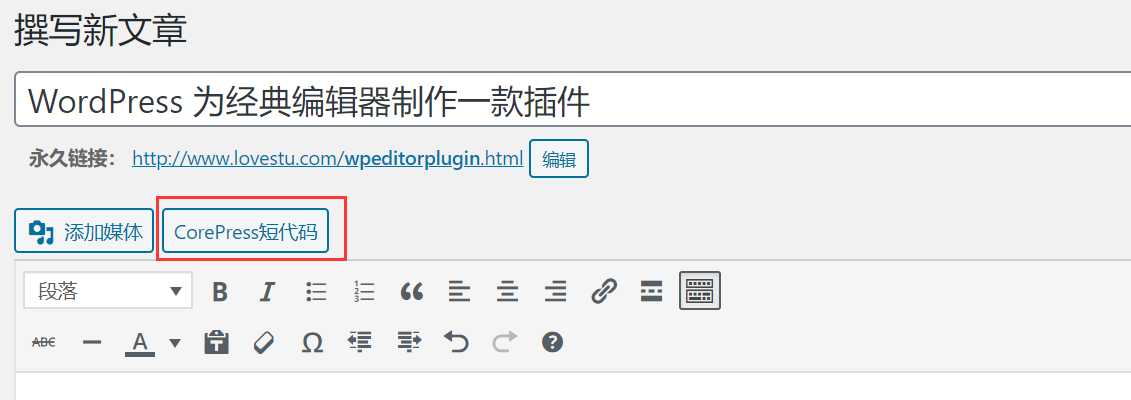
WordPress经典编辑器比新出的古藤堡编辑器好多了,尽管古藤堡的功能更强大,但是却很难维护,区块靠html编辑,不小心修改的话,会导致区块错乱。所以还是经典编辑器好。 WordPress主题,CorePress自带的一款插件,在经典编辑器里面,实现了代码高亮的插入和编辑。 1.注册一个按
 2020-09-12
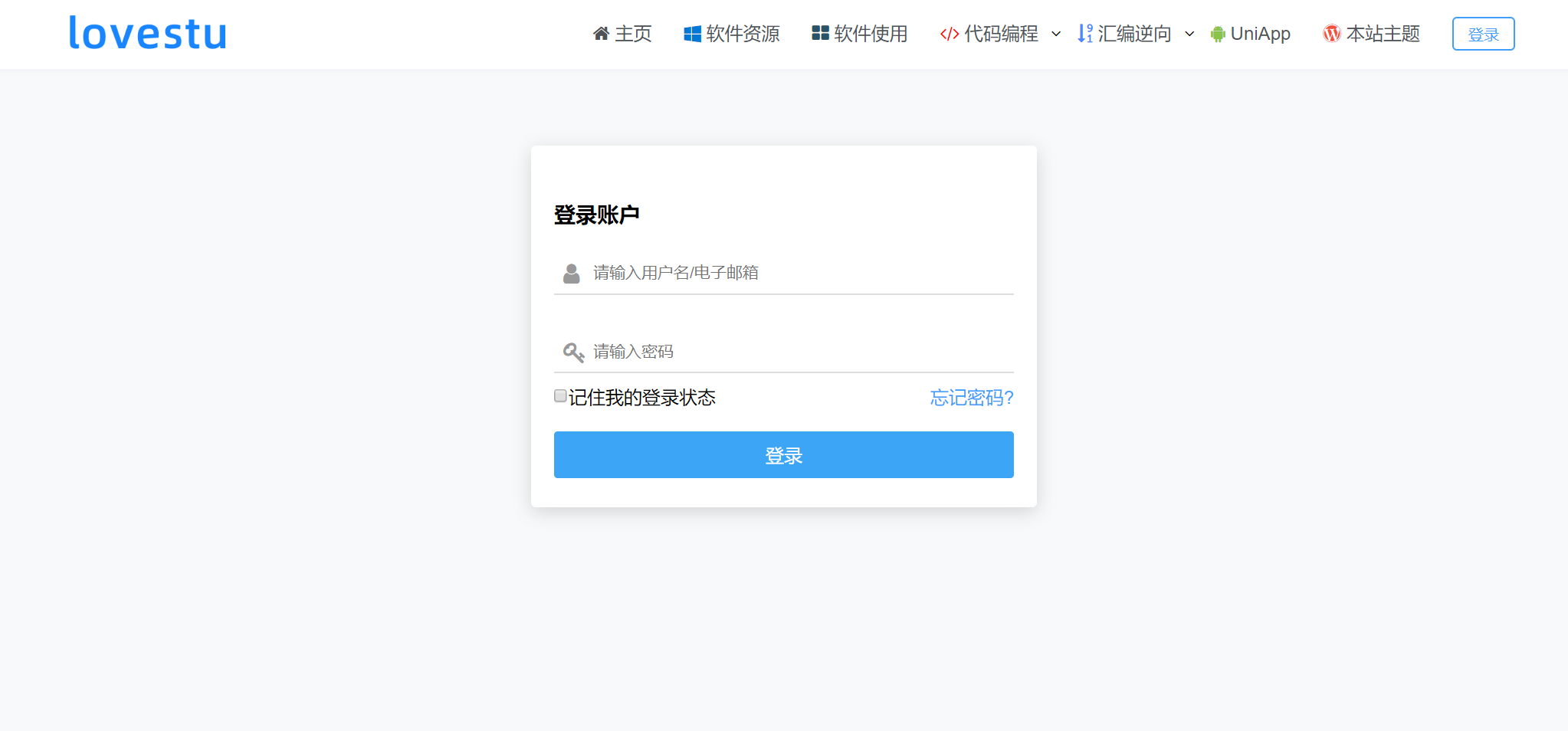
CorePress主题从1.6版本开始,支持自定义登录页面配置,配置以后,登录页面地址不再为WordPress自带登录页面,并且地址允许自定义。 配置方法 进入软件后台,选择页面,创建一个新页面,页面模板选择“corepress自定义登录页面”,内容什么都不需要写,设置好永久链接以后,点
2020-09-08

找了很久,发现一款不错的插件,允许我们直接粘贴图片文件并且上传到媒体库。以前的插件上传后媒体库不会显示,这个要显示。 插件后台搜索:The Paste 启用后编辑器会有一个图标,如果开启,那么久可以截图后直接粘贴了。
2019-10-11
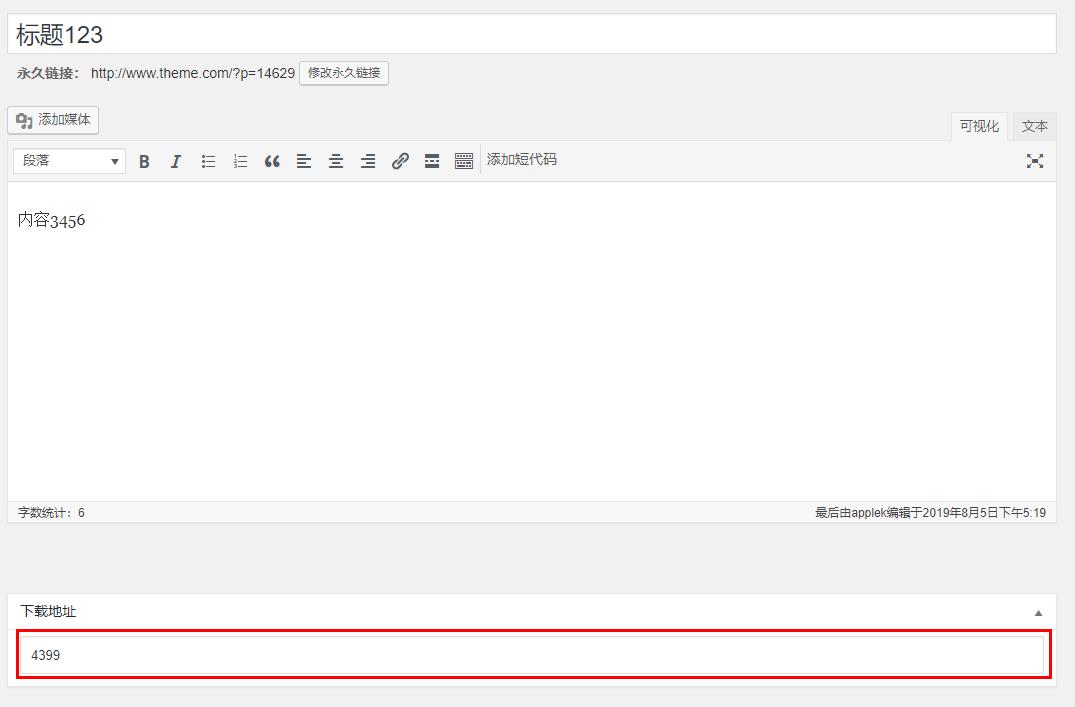
WordPress允许自定义添加文章自定义栏目,如下图,可以在文章编辑的时候,添加一个栏目随着文章发布和更新一起提交。 1.注册函数 首先添加动作,第一个参数为指定WordPress动作类型,第二个参数为指定函数 add_action('add_meta_boxes', 'fun_pl
2019-08-06
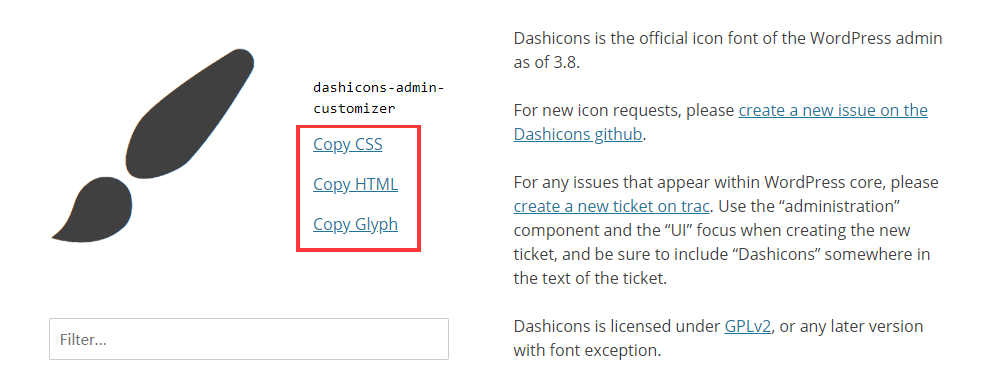
WordPress自带了一堆的字体图标,可以直接调用: 浏览地址:https://developer.wordpress.org/resource/dashicons 如果要在前台使用,需要在插件或者主题代码中添加如下函数: function get_dashicons(){
2019-08-03

WordPress自带的媒体中心可以很方便的选择图片和上传图片,在制作主题中,要让用户自定义图片的话,可以让用户自己选择图片地址。 点击按钮,即可弹出自带的选择图片功能,用户上传或者选择图片后,点击插入图片,即可获取到这个图片地址。 调用方法 拉取媒体中心:wp_enque
2019-07-31
在WordPress中,所有的ajax请求都通过admin-ajax.php接管,只需要后台简单的添加动作,即可实现ajax请求。 创建函数 ajax分为管理员权限和普通用户权限,统一以wp_ajax开头,首先,在插件或者主题functions.php文件中,创建一个函数,例如: functi
2019-07-31
WordPress自带的表单太简陋,如果要更强大的话,还是自定义来的实在。 使用官方函数:comment_form() 本函数允许自定义表单源码内容,但是要包括必要的字段。 $comment_form_args = array( 'submit_button' => '<
2019-07-17
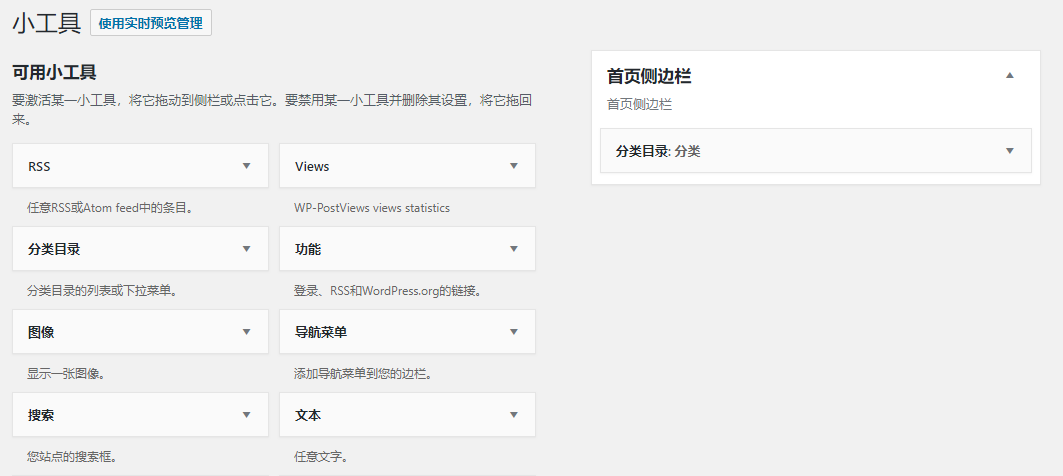
1.注册侧边栏 在functions.php文件中,注册一个侧边栏供调用 register_sidebar(array( 'name' => '首页侧边栏', 'id' => 'exsidebar_index', 'description' =>
2019-07-16