

一、 安装 electron
电脑安装了nodejs后就可以使用npm了,首先安装electron。
npm install -g electron
二、 克隆一个仓库
使用官方git命令,如果你的电脑有git的话,没有的话使用下面的方法。
克隆官方仓库
git clone https://github.com/electron/electron-quick-start
克隆完成后,使用命令行进入目录
cd electron-quick-start
接下来安装依赖,需要等待一会
npm install
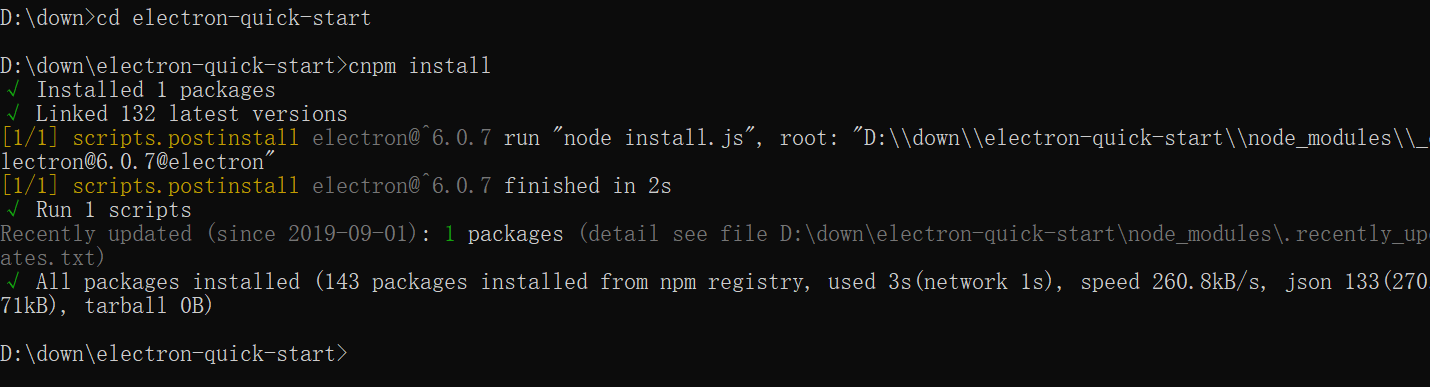
安装慢可以使用cnpm
运行项目
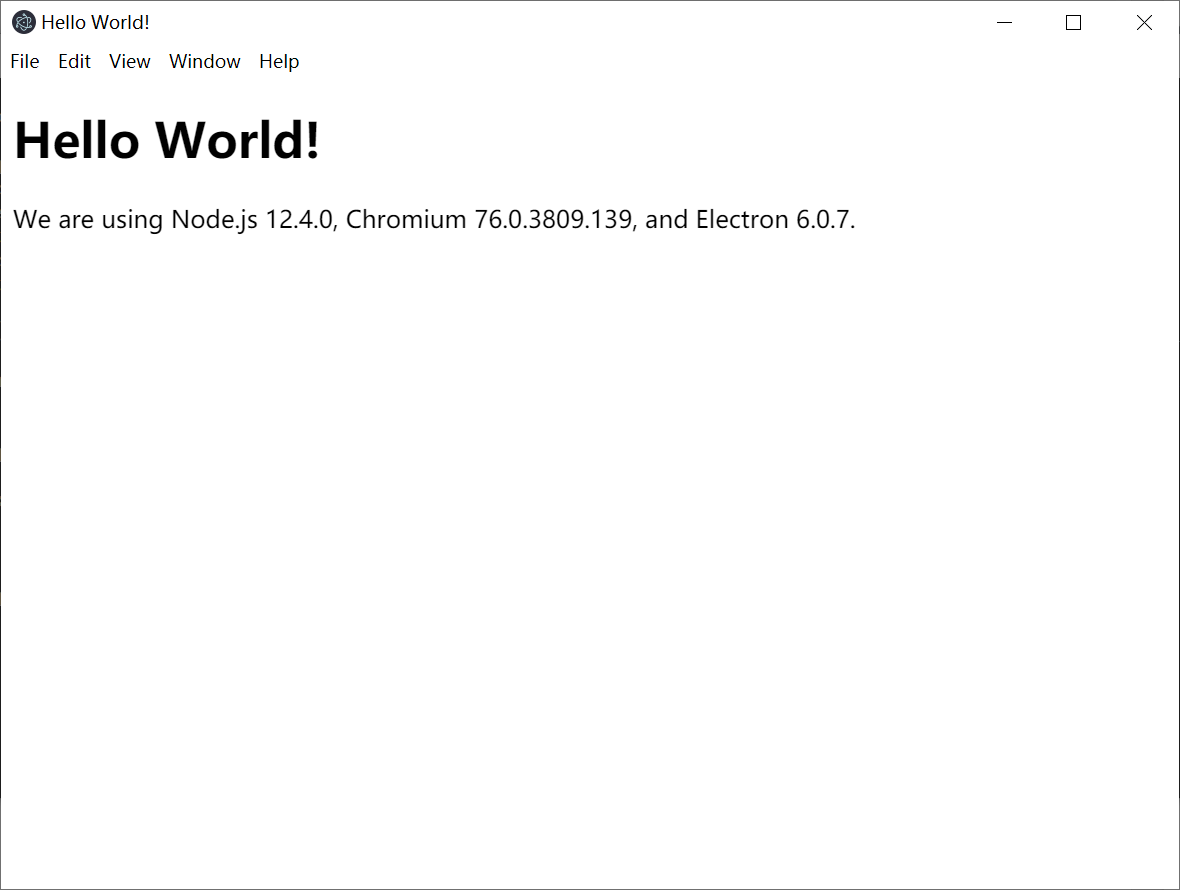
npm start
运行效果可以看到hello world,这个就是一个调试的界面了。
三、 手动创建electron项目
1、新建一个项目目录 例如:electrondemo01
2、在 electrondemo01 目录下面新建三个文件: index.html、main.js 、package.json
3、index.html 里面用 css 进行布局(以前怎么写现在还是怎么写)
4、在 main.js 中写如下代码:
var electron =require('electron');
//electron 对象的引用
const app=electron.app;
//BrowserWindow 类的引用
const BrowserWindow=electron.BrowserWindow;
let mainWindow=null;
//监听应用准备完成的事件
app.on('ready',function(){
//创建窗口
mainWindow=new BrowserWindow({width: 800, height: 600});
mainWindow.loadFile('index.html');
mainWindow.on('closed', function () {
mainWindow = null;
})
})
//监听所有窗口关闭的事件
app.on('window-all-closed', function () {
// On OS X it is common for applications and their menu bar
// to stay active until the user quits explicitly with Cmd + Q
if (process.platform !== 'darwin') {
app.quit();
}
})
5.运行
在本目录使用cmd命令:
electron .
四、 使用electron-forge 搭建一个 electron 项目
electron-forge 相当于 electron 的一个脚手架,可以让我们更方便的创建、运行、打包electron 项目。
1.安装,只需要安装一次,以后不用了
npm install -g electron-forge
2.初始化项目,其中my-new-app为项目名,可以自己起,稍等一会。
electron-forge init my-new-app
如果失败,还是可以使用cnpm,先删除my-new-app目录的node_module目录,如果没有的话就不管,然后运行代码:cnpm install
3.运行项目
切换到这个目录,运行
npm start


