


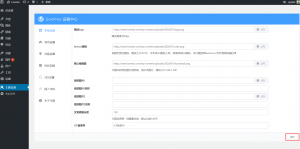
CorePress主题从1.6版本开始,支持自定义登录页面配置,配置以后,登录页面地址不再为WordPress自带登录页面,并且地址允许自定义。 配置方法 进入软件后台,选择页面,创建一个新页面,页面模板选择“corepress自定义登录页面”,内容什么都不需要写,设置好永久链接以后,点
 2020-09-08
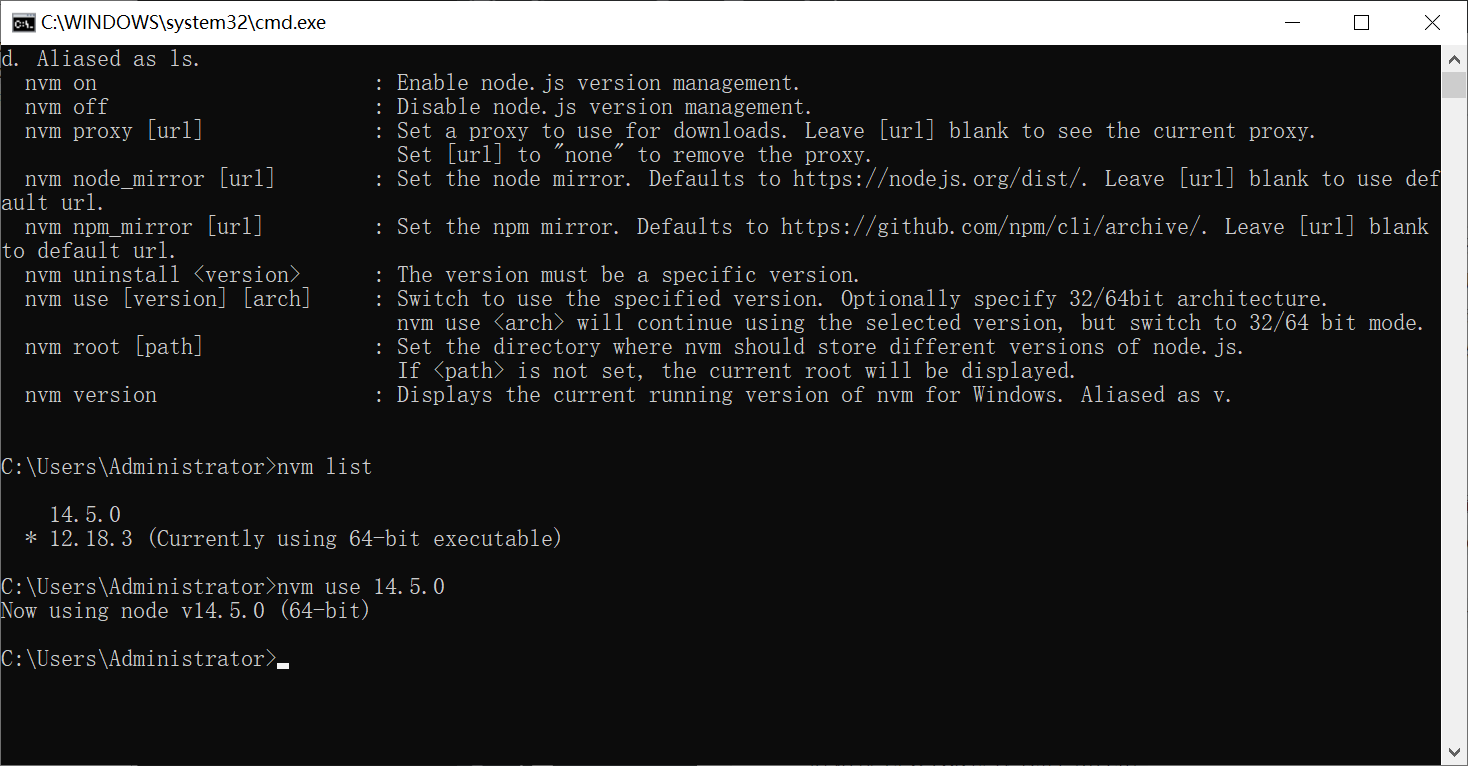
nodejs版本很多,有些时候需要使用不同的版本,安装卸载起来相当的麻烦,所以需要一款软件来管理node版本。 Node版本管理器--nvm,可以运行在多种操作系统上。nvm for windows 是使用go语言编写的软件。 安装 nvm-windows 最新下载地址: https:/
2020-07-29

Vue CLI非常好用,开发vue必备。使用elecrton-vue创建的项目太老了,elecrton等版本已经过时,所以得需要一款新的脚手架,Vue CLI Plugin Electron Builder就是一款非常好用的插件,能将vue-cli创建的项目创建成elecrton项目。 首
2020-07-29
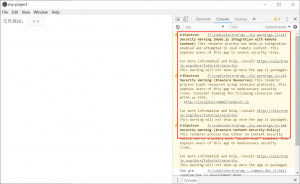
开发electron的时候,控制台会有黄色的警告提示,有这个提示是好事,会提示一些安全相关的警告。 但是不想看到的Electron Security Warning (Node.js Integration with Remote Content)的警告 其实可以关闭提示,只需要
2020-07-19
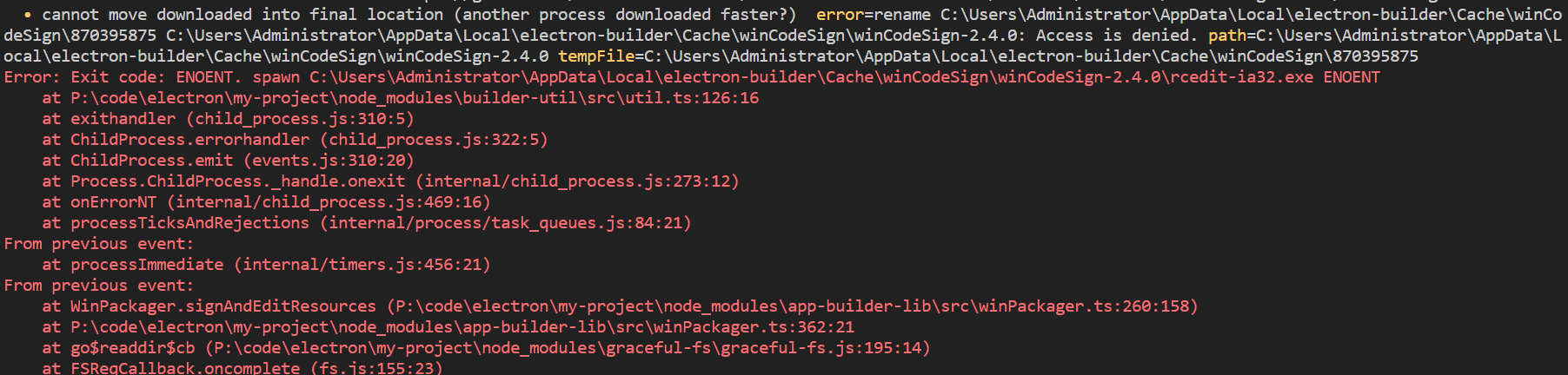
electron-vue项目中,运行npm run build,会开始下载组件,并且打包成安装包。 但是如果开启了安全工具,可能就会报错: cannot move downloaded into final location (another process downloaded f
2020-07-18
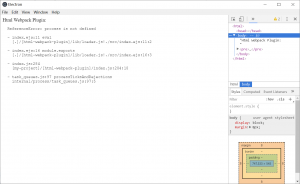
使用electron-vue创建项目后,运行起来,会报错:Webpack Plugin错误 看样子是Webpack 插件的错误,搜寻了两个解决方案。 修改插件配置 找到.electron-vue/webpack.web.config.js 和.electron-vue/webpac
2020-07-17
创建JavaScript的对象,可以通过对象.属性名获取值,也可以通过对象['key']获取内容。 使用对象['key'] ,传入的内容都会被转换为字符串值。 var obj = { a: 'test', b: 'test2' }; obj.a; //test obj['b'];//test2
2019-10-27
node-stream-zip库是一款非常棒的zip文件压缩库,使用方便,能解压非标准格式的ZIP文件,经过对比,使用起来比 hzip,unzipper,zip-local等库要方便很多,并且支持同步方法和异步方法。并且和adm-zip一样,支持解压制定文件和目录,adm-zip不能解压非标准的z
2019-10-14
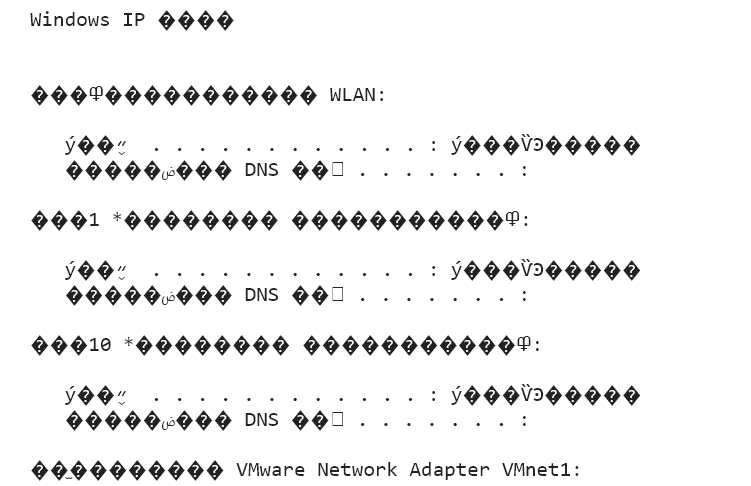
通过nodejs模块child_process的exec方法可以调用cmd命令,但是默认读取方法为UTF-8,输出就会乱码,因为我们中文在CMD里面编码为cp936,需要转换。 用到的模块:iconv-lite const iconv = require('iconv-lite');
2019-10-11
找了很久,发现一款不错的插件,允许我们直接粘贴图片文件并且上传到媒体库。以前的插件上传后媒体库不会显示,这个要显示。 插件后台搜索:The Paste 启用后编辑器会有一个图标,如果开启,那么久可以截图后直接粘贴了。
2019-10-11
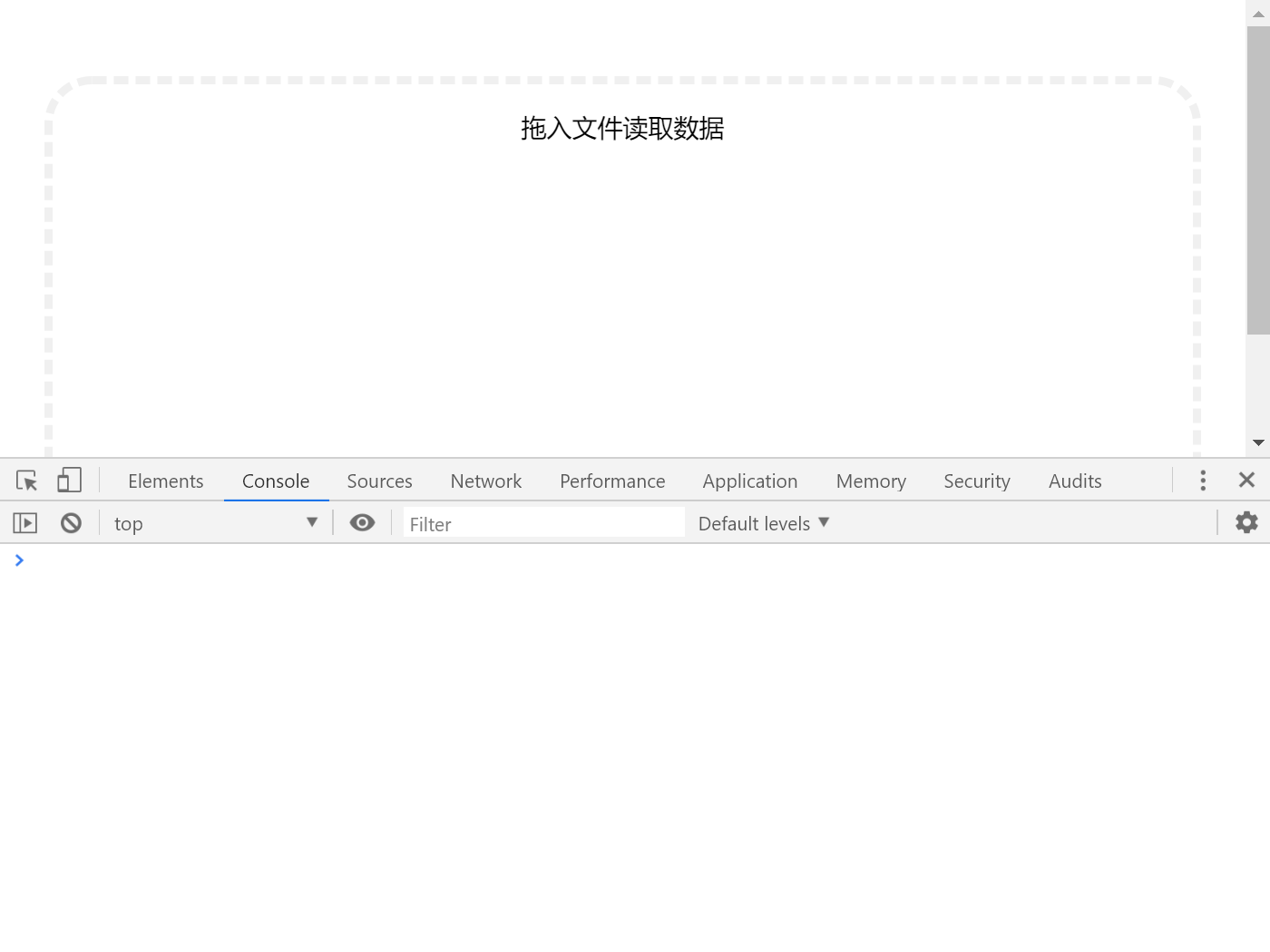
实现拖入文件获取路径,不用官方提供的消息模式,使用HTML5原生的拖放获取即可。 我使用了jQuery,记得引用 引用方法,在程序目录,运行命令:npm install jquery --save 创建一个元素,设置好ID <div class="trts" id=
2019-10-11
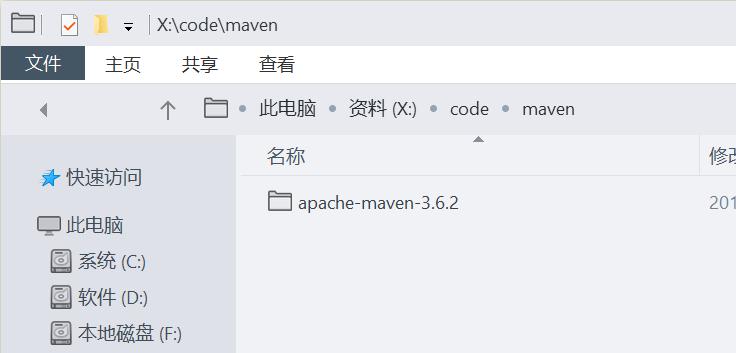
实际上IDEA自带Maven仓库插件,可以直接使用,不过为了了解Maven,还是来手动配置一下比较好。 Maven介绍 Maven是一个项目管理和综合工具。Maven提供了开发人员构建一个完整的生命周期框架。 开发团队可以自动完成项目的基础工具建设,Maven使用标准的目录结构和默认构建生命周期
2019-09-22
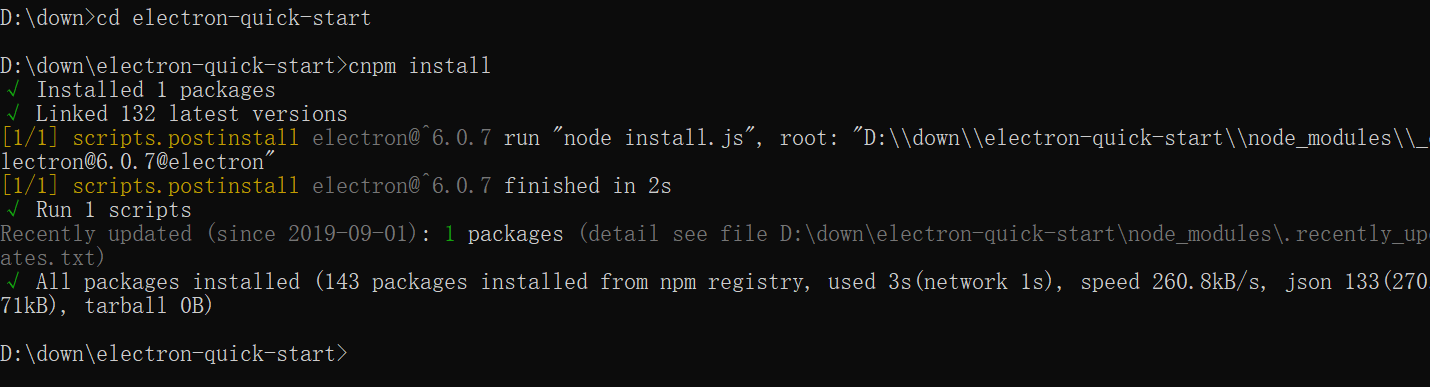
一、 安装 electron 电脑安装了nodejs后就可以使用npm了,首先安装electron。 npm install -g electron 二、 克隆一个仓库 使用官方git命令,如果你的电脑有git的话,没有的话使用下面的方法。 克隆官方仓库 git clone http
2019-09-08

一、 为什么要学 Electron Electron 是一个跨平台的桌面应用开发框架,用 html css js 的技术开发桌面上面可以安装的软件。 “Electron 又为前端开发者谋得了一份好的差事”。 想起在网路里流传很广的一句话“不要和老夫说什么 C++,Java,老夫行走江湖就靠一把
2019-09-07